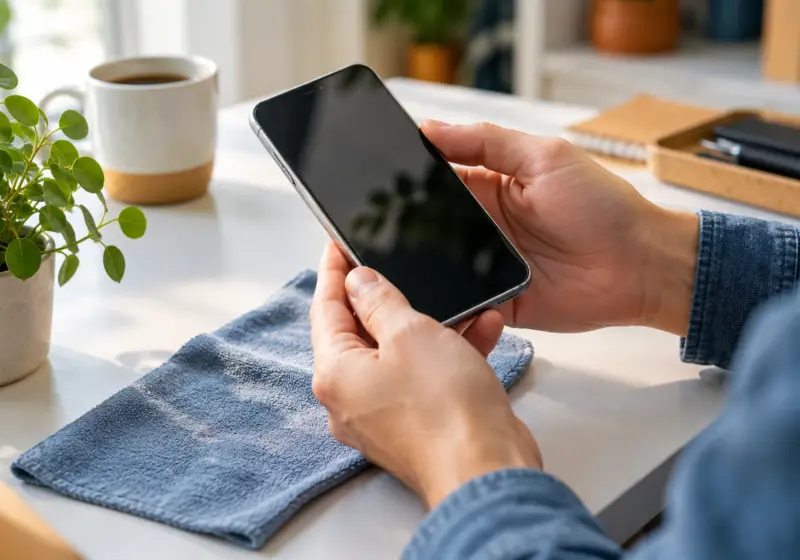
Wenn Ihr Datenvolumen knapp wird oder die Rechnung höher ausfällt als erwartet, vergleichen Sie die Datenanzeigen Ihres Smartphones und Ihres Mobilfunkanbieters. Die Anzeige auf dem Smartphone zeigt, welche Apps und Dienste mobile Daten genutzt haben. Im Kundenkonto sehen Sie, wie viel Datenvolumen Ihr Anbieter Ihrem Tarif zurechnet. Die Werte können voneinander abweichen.
Vergleichen Sie beide Anzeigen für denselben Zeitraum und dieselbe SIM-Karte. So sehen Sie, wie viel Datenvolumen der Anbieter Ihrem Tarif zurechnet und welche Apps besonders viele mobile Daten nutzen.
Verbrauch am Smartphone prüfen
Auf einem Android-Gerät sehen Sie die Datennutzung meist in den Einstellungen unter „Netzwerk“ oder „Internet“. Bei Google Pixel führt der Pfad über Einstellungen → Netzwerk & Internet → Internet → Einstellungen neben dem Mobilfunkanbieter → Datenverbrauch durch Apps. Dort sehen Sie, wie viele mobile Daten die einzelnen Apps im ausgewählten Zeitraum genutzt haben. Die Menüs unterscheiden sich je nach Hersteller und Android-Version.
Auf dem iPhone öffnen Sie Einstellungen → Mobilfunk beziehungsweise Mobile Daten. Die Liste zeigt den Verbrauch der einzelnen Apps. Unter „Systemdienste“ sehen Sie außerdem den Verbrauch bestimmter Systemfunktionen. Sie können mobile Daten für einzelne Apps abschalten. Dadurch nutzen diese Apps unterwegs nur WLAN. Systemdienste lassen sich nicht einzeln auf diesem Weg deaktivieren.
Die Statistik auf dem iPhone folgt nicht automatisch dem Abrechnungszeitraum Ihres Tarifs. Am Ende der Mobilfunkeinstellungen können Sie sie manuell zurücksetzen. Notieren Sie den Zeitpunkt und setzen Sie den Zähler möglichst zu Beginn Ihres Abrechnungszeitraums zurück. Bei Android wählen Sie einen passenden Zeitraum, sofern Ihr Gerät diese Einstellung bietet.
Nutzen Sie mehrere SIM-Karten, prüfen Sie, welche Karte für mobile Daten eingestellt war. Die Verbrauchsanzeige des Geräts bezieht sich auf die ausgewählte Mobilfunknummer beziehungsweise SIM. Sonst vergleichen Sie womöglich den Verbrauch der falschen Verbindung mit Ihrem Tarifkonto.

Datenverbrauch im Kundenkonto prüfen
Im Kundenkonto ordnet der Anbieter die Nutzung dem gebuchten Tarif und dessen Abrechnungszeitraum zu. Je nach Anbieter und Tarif finden Sie die Anzeige an unterschiedlichen Stellen:
| Anbieter | Wo Sie den Verbrauch prüfen |
|---|---|
| Telekom | In der MeinMagenta-App, im Kundencenter oder auf dem Mobilgerät über pass.telekom.de |
| Vodafone | In der MeinVodafone-App |
| O₂ | In Mein O₂ oder in der Mein O₂ App |
| 1&1 | Im 1&1 Control-Center |
Achten Sie darauf, was die Anzeige genau meint. Sie kann das bisher verbrauchte Datenvolumen, das verbleibende Inklusivvolumen oder eine Hochrechnung zeigen. Bei O₂ ist der voraussichtliche Verbrauch eine Prognose auf Grundlage des bisherigen durchschnittlichen Tagesverbrauchs im laufenden Abrechnungsmonat. Sie beschreibt also, wie der Verbrauch ausfiele, wenn das bisherige Tagesmittel gleich bliebe.
Der Abrechnungszeitraum beginnt nicht unbedingt am ersten Kalendertag und kann kürzer oder länger als ein Kalendermonat sein. Prüfen Sie deshalb im Kundenkonto oder in Ihren Vertragsunterlagen, welcher Zeitraum für Ihren Tarif gilt, bevor Sie die Werte vergleichen.
Verbrauch sinnvoll vergleichen
Gehen Sie bei der Auswertung in dieser Reihenfolge vor:
- Notieren Sie den Abrechnungsbeginn und das enthaltene Datenvolumen Ihres Tarifs.
- Halten Sie fest, wie viel Datenvolumen laut Kundenkonto bereits verbraucht ist oder noch übrig ist.
- Stellen Sie die Geräteanzeige auf denselben Zeitraum ein. Berücksichtigen Sie beim iPhone den letzten manuellen Reset.
- Prüfen Sie die Apps mit dem höchsten Datenverbrauch sowie Systemdienste, Datenübertragungen im Hintergrund und die Hotspot-Nutzung.
- Vergleichen Sie mehrere Abrechnungszeiträume, bevor Sie aus einem einzelnen Monat auf Ihren üblichen Bedarf schließen.
Für eine grobe Schätzung teilen Sie das bisher verbrauchte Datenvolumen durch die vergangenen Tage. Multiplizieren Sie das Ergebnis mit der Länge des Abrechnungszeitraums. Beispiel: 18 GB in 12 Tagen ergeben bei einem 30-Tage-Zeitraum rechnerisch 45 GB, wenn der Tagesverbrauch unverändert bleibt. Das ist eine einfache Hochrechnung und keine genaue Vorhersage.
Hohe App-Werte einordnen
Datenvolumen entsteht auch dann, wenn Sie gerade nicht aktiv surfen. Apps übertragen beispielsweise Daten im Hintergrund, synchronisieren Inhalte oder laden Updates. Auch Uploads und die Nutzung eines mobilen Hotspots zählen zum Verbrauch. Ein schwaches WLAN kann ebenfalls eine Rolle spielen, wenn das Smartphone zusätzlich mobile Daten verwendet.
Bei neueren iPhones gibt es „Connectivity Assist“. Die Funktion kann Mobilfunkdaten zusätzlich zum WLAN einsetzen, wenn die WLAN-Verbindung langsam oder unbrauchbar ist. Dadurch steigt der mobile Datenverbrauch. Die Funktion wurde in einer neueren iOS-Version eingeführt und lässt sich daher nicht ohne Weiteres auf ältere Versionen übertragen.
Wenn eine App deutlich mehr verbraucht als erwartet, prüfen Sie zunächst, ob sie im Hintergrund Daten überträgt oder große Dateien lädt. Danach können Sie mobile Daten für diese App ausschalten oder eine Datensparfunktion nutzen. Android bietet außerdem Warnungen und ein einstellbares Datenlimit. Dieses Limit richtet sich nach der Messung des Smartphones und ersetzt keine Tarifabrechnung.

Abweichungen zwischen Smartphone und Anbieter prüfen
Smartphone und Anbieter können unterschiedlich messen. Apple zufolge erhalten Sie die genauesten Angaben zum Verbrauch eines bestimmten Zeitraums beim Mobilfunkanbieter. Google weist ebenfalls darauf hin, dass Gerät und Anbieter unterschiedliche Verbrauchswerte anzeigen können. Die Smartphone-Anzeige eignet sich vor allem dazu, Apps und Dienste als Verbrauchsquelle zu finden. Das Kundenkonto hilft dabei, den Verbrauch dem Tarif zuzuordnen.
Bei einer größeren Differenz prüfen Sie zuerst, ob Zeitraum und SIM-Karte übereinstimmen. Prüfen Sie außerdem, wann Sie den Geräte-Zähler zuletzt zurückgesetzt haben und welchen Zeitraum das Kundenkonto anzeigt. Bleibt die Abweichung bestehen, fragen Sie beim Anbieter nach dem dort erfassten Verbrauch und dem zugrunde liegenden Abrechnungszeitraum. Die technische Erklärung hängt vom jeweiligen Fall ab.